
Jedes Wort mit Zeit
Klicken Sie ein Wort an, um es zu hören. Eine Korrektur behält die Zeit jedes Wortes.
Transkript-EditorJetzt verfügbar
KolWrite, die Transkriptions-App in KolHive, öffnet jedes Transkript in einem Editor, in dem jedes Wort an seinen Moment in der Aufnahme gebunden ist. Klicken Sie auf ein Wort, und das Audio spielt ab dort; tippen Sie eine Korrektur, und das Timing bleibt, wo es war. Ist eine Zeile der falschen Person zugeordnet, ändern Sie den Sprecher ab diesem Wort. Im Erweiterten Editor wird das Transkript zu Untertiteln auf einer Zeitleiste, mit einer Spur pro Sprecher: Ziehen Sie eine Zeile auf die richtige Spur oder ihre Ränder dorthin, wo der Satz wirklich beginnt und endet.
Kostenlos für macOS, Windows, Linux und das Web. Demo starten
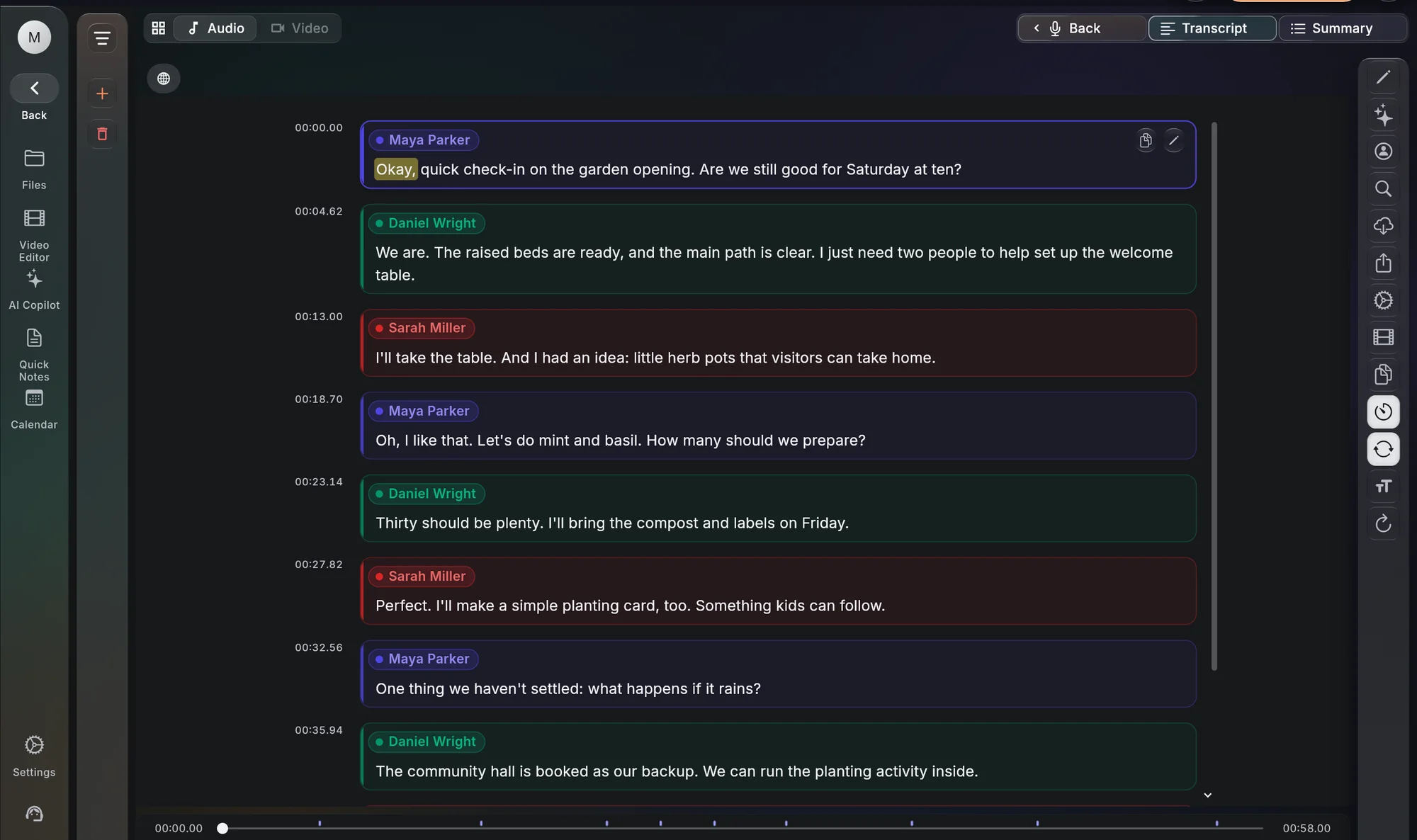
Klicken Sie ein Wort an, um es zu hören. Eine Korrektur behält die Zeit jedes Wortes.
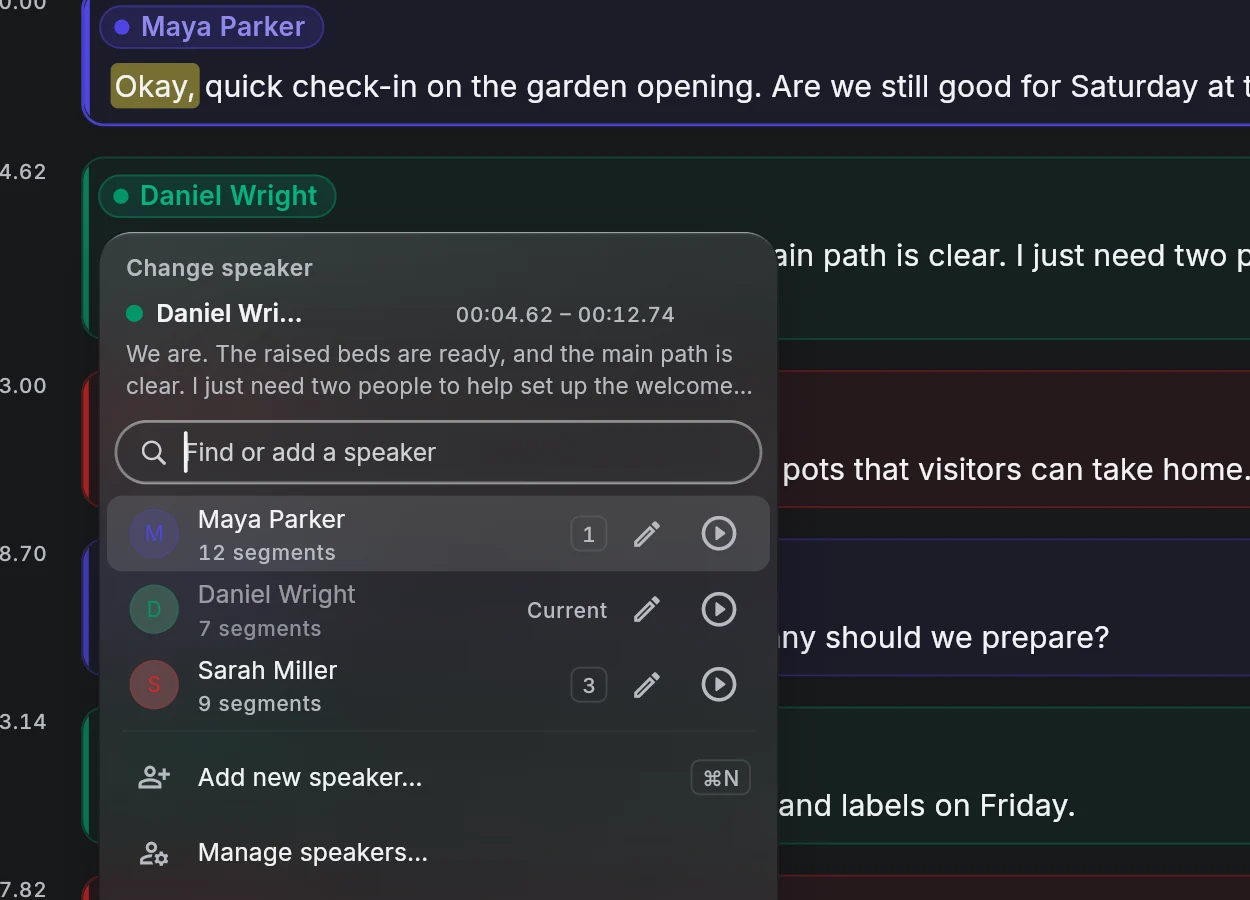
Umbenennen, zusammenführen, eine Farbe wählen oder ein Foto hinzufügen.
Ziehen Sie die Ränder einer Zeile oder ein einzelnes Wort auf einer Zeitleiste, die einrastet.
Jede Änderung ist ein Schritt im Verlauf, und Versionen bleiben erhalten.
Die automatische Sprechertrennung ordnet die meisten Zeilen richtig zu. Der Editor ist für den Rest da, etwa für den Podcast, in dem die kurzen Antworten des Moderators dem Gast zugeschrieben wurden.
Setzen Sie den Cursor dorthin, wo die andere Person zu sprechen beginnt, und drücken Sie die Eingabetaste. Wählen Sie, wer ab hier spricht, und der Rest dieser Passage geht auf ihn oder sie über.
Benennen Sie „Sprecher 2“ in „Dr. Hoffmann“ um, und alle Zeilen ziehen nach. Tragen zwei Sprecher am Ende denselben Namen, bietet der Editor an, sie zusammenzuführen.
Eine Stimme wurde in zwei Sprecher aufgeteilt? Führen Sie sie zusammen. Wörter und Timing ändern sich nicht.
KolWrite kann sich Name und Foto jeder Person merken, auf Ihren Geräten synchronisieren und im nächsten Transkript mit einem Tipp anbieten. Das Erkennen von Personen an der Stimme ist ein eigener Schalter und läuft auf Ihrem Gerät.
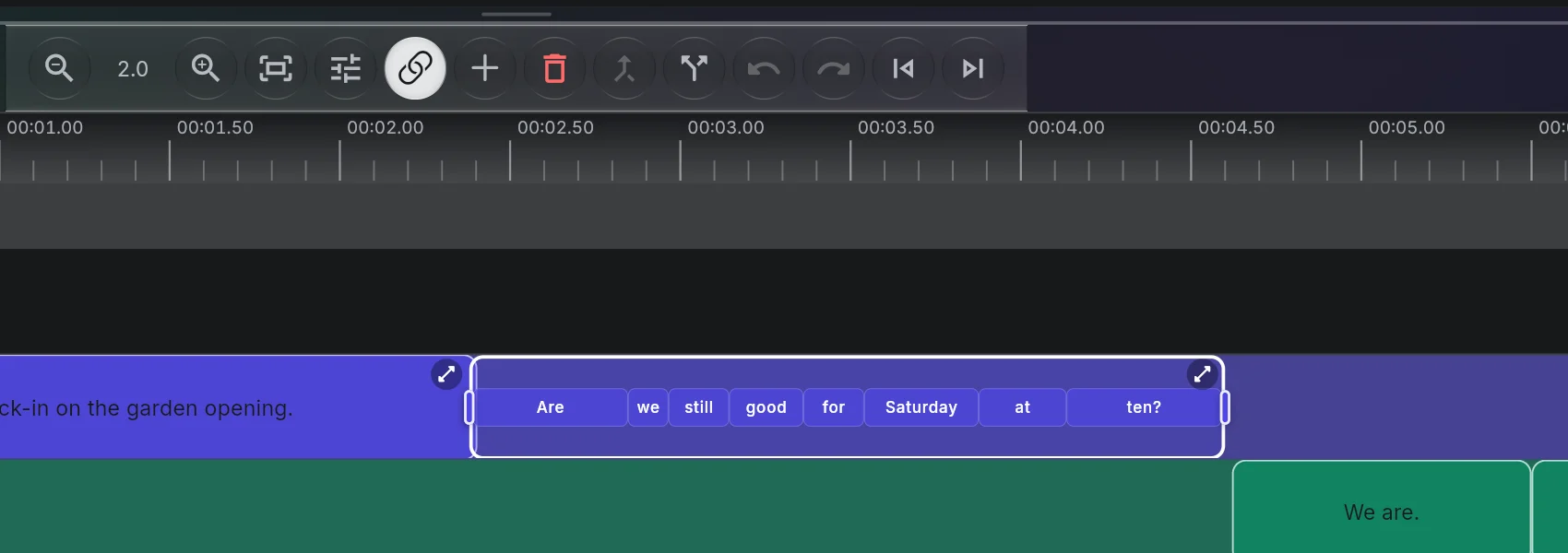
Untertitel und Clips hängen vom Timing genauso ab wie vom Text. Der Erweiterte Editor zeigt das Transkript auf einer Zeitleiste unter der Aufnahme, mit einer Spur für jeden Sprecher.
Ziehen Sie Anfang oder Ende einer Zeile dorthin, wo der Satz wirklich beginnt und endet. Eine Hilfslinie zeigt, wo sie einrastet.
Wählen Sie ein Wort und ziehen Sie seine Griffe. Für kleine Verschiebungen öffnet sich über der Zeitleiste eine vergrößerte Ansicht.
Teilen Sie eine lange Zeile an der Abspielposition oder zwischen zwei Wörtern, oder führen Sie kurze Zeilen zu einer zusammen.
Ziehen Sie eine Zeile nach oben oder unten auf die Spur der Person, die sie gesagt hat.
Wer als Anwältin in einer Verhandlung den Nachnamen eines Mandanten korrigiert hat, soll ihn in der nächsten nicht noch einmal korrigieren müssen.
Legen Sie vor dem Transkribieren fest, wie viele Personen sprechen, tragen Sie ihre Namen ein und listen Sie die Begriffe und Schreibweisen der Aufnahme auf. Den Hinweis können Sie für Ihre nächsten Dateien behalten.
Korrigieren Sie jede Stelle, an der ein Wort falsch verstanden wurde, in einem Durchgang.
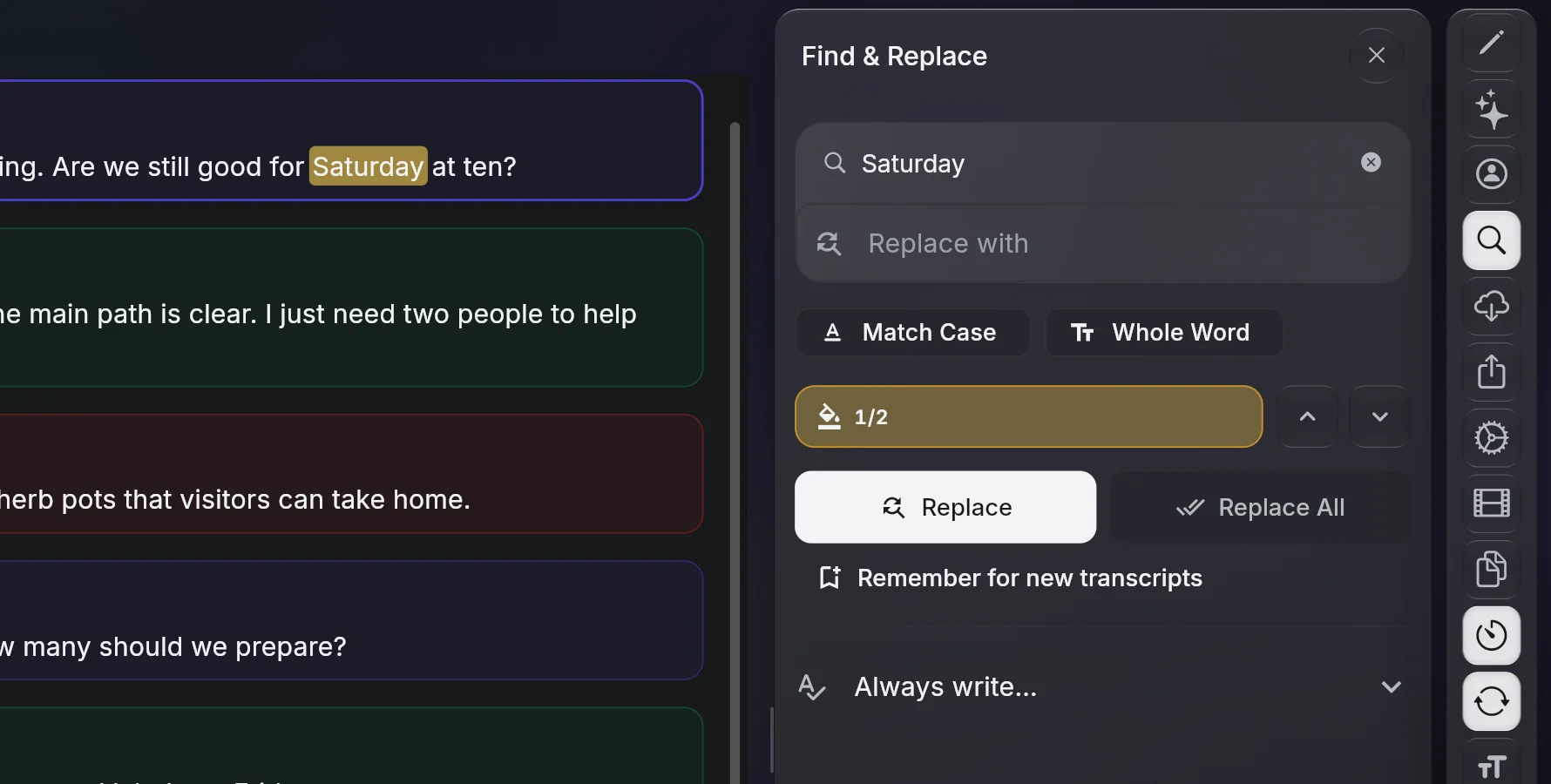
Schreibregeln ersetzen ein Wort oder eine Wendung in neuen Transkripten, und die Wörter behalten ihr Timing. Eine Regel lässt sich auch auf das geöffnete Transkript anwenden.
Wenn Sie zustimmen, lernt KolWrite die Namen und Korrekturen, die Sie verwenden. Sie bleiben auf Ihren Geräten und werden zwischen ihnen Ende-zu-Ende-verschlüsselt synchronisiert.
Legen Sie die Zahl der Sprecher, ihre Namen und ungewöhnliche Begriffe fest.
Klicken Sie ein Wort an, um es zu hören, und korrigieren Sie den Text beim Lesen.
Ändern Sie den Sprecher ab einem Wort, benennen Sie Sprecher um oder führen Sie zwei Namen zusammen.
Ziehen Sie im Erweiterten Editor Zeilen und Wörter auf den richtigen Moment, dann exportieren Sie oder öffnen den Video-Editor.
Ja. Setzen Sie den Cursor auf das Wort, ab dem die andere Person spricht, und drücken Sie die Eingabetaste, oder nutzen Sie „Sprecher ändern“. Im Erweiterten Editor können Sie die Zeile auch auf die Spur dieses Sprechers ziehen.
Nein. Jedes Wort behält seine Zeit, sodass Wiedergabe, Untertitel und Clips nach der Korrektur weiter passen.
Ja. Wählen Sie im Erweiterten Editor das Wort und ziehen Sie seine Griffe. Ganze Zeilen lassen sich an beiden Enden kürzen, teilen oder zusammenführen.
Tragen Sie ihn vor dem Transkribieren in den Hinweis ein oder legen Sie unter „Immer schreiben…“ eine Schreibregel an, damit neue Transkripte Ihre Schreibweise verwenden.
Word (DOCX), PDF, reinen Text, SRT- und VTT-Untertitel und JSON, mit oder ohne Sprechernamen. Sie können auch ein Video mit eingebrannten Untertiteln erstellen.
Ja. Transkripte werden über Ihr Konto synchronisiert, und frühere Versionen bleiben im Versionsverlauf.
Laden Sie es auf Ihren Computer oder öffnen Sie es im Browser. Ein kostenloses Konto für KolHive, KolChat und KolWrite.