
Chaque mot minuté
Cliquez sur un mot pour l’entendre. Une correction garde le temps de chaque mot.
Éditeur de transcriptionDisponible
KolWrite, l’app de transcription de KolHive, ouvre chaque transcription dans un éditeur où chaque mot est relié à son moment dans l’enregistrement. Cliquez sur un mot, l’audio démarre à cet endroit ; tapez une correction, le minutage reste en place. Quand une ligne est attribuée à la mauvaise personne, vous changez le locuteur à partir de ce mot. Dans l’Éditeur avancé, la transcription devient des sous-titres sur une frise chronologique, une piste par locuteur : vous faites glisser une ligne sur la bonne piste ou tirez ses bords jusqu’à l’endroit où la phrase commence et finit vraiment.
Gratuit sur macOS, Windows, Linux et le web. Lancer la démo
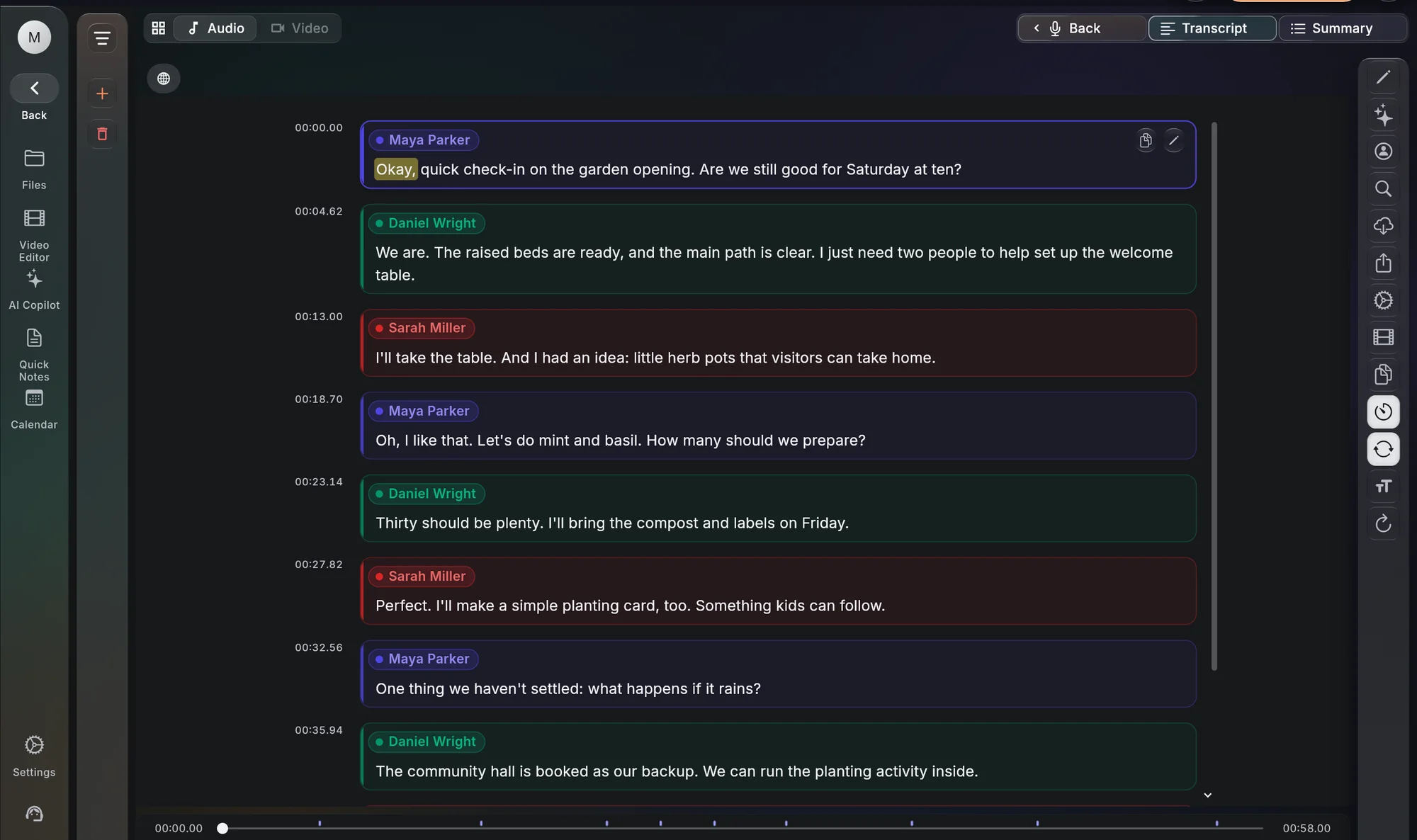
Cliquez sur un mot pour l’entendre. Une correction garde le temps de chaque mot.
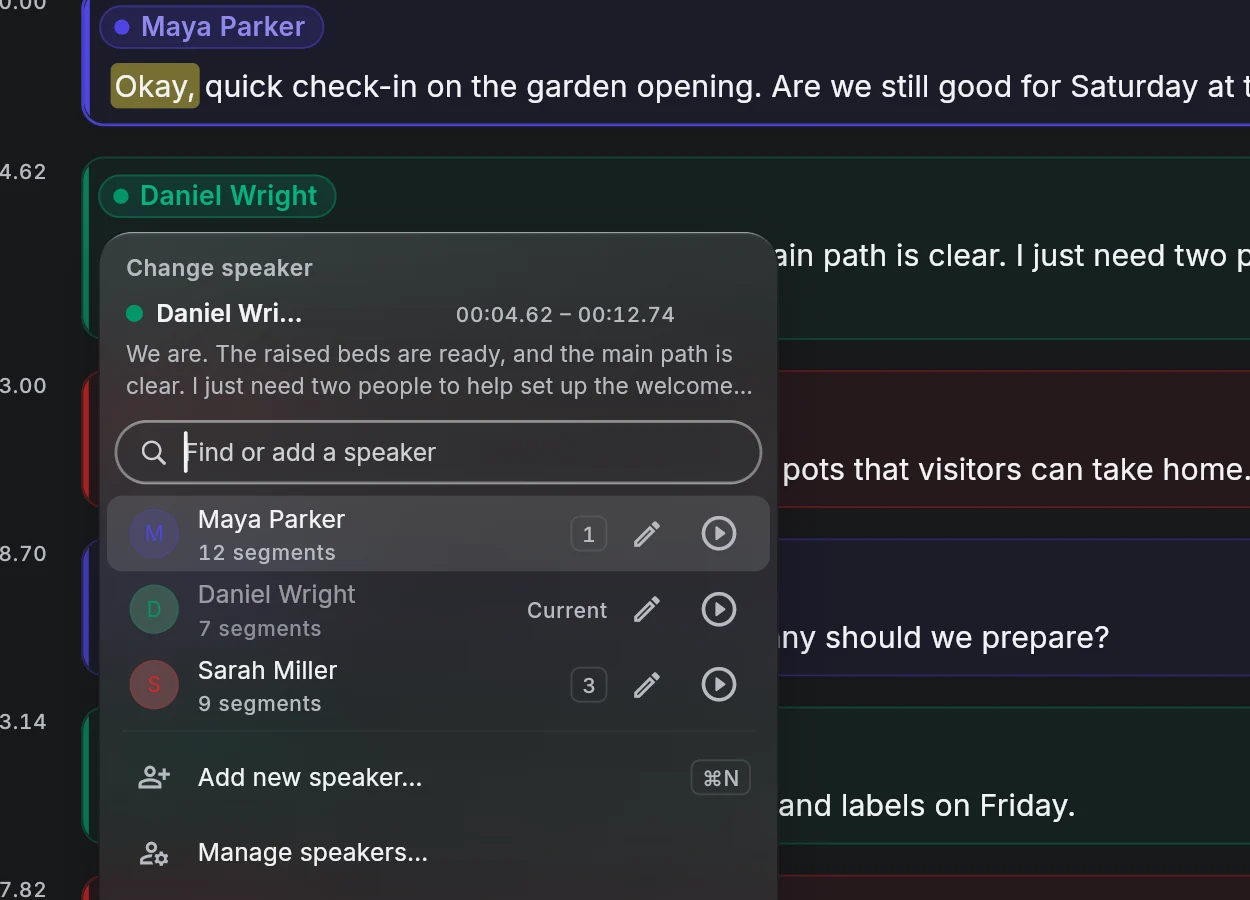
Renommez, fusionnez, choisissez une couleur ou ajoutez une photo.
Faites glisser les bords d’une ligne, ou un seul mot, sur une frise magnétique.
Chaque changement est une étape de l’historique d’annulation, et les versions sont conservées.
La séparation automatique des locuteurs trouve juste pour la plupart des lignes. L’éditeur est fait pour les autres, comme ce podcast où les courtes réponses de l’animateur étaient attribuées à l’invité.
Placez le curseur à l’endroit où l’autre personne commence à parler et appuyez sur Entrée. Choisissez qui parle à partir de là : la suite du passage lui est attribuée.
Renommez Locuteur 2 en docteur Lefèvre et toutes ses lignes suivent. Si deux locuteurs finissent avec le même nom, l’éditeur propose de les fusionner.
Une même voix coupée en deux locuteurs ? Fusionnez-les. Les mots et le minutage ne changent pas.
KolWrite peut retenir le nom et la photo de chaque personne, synchronisés entre vos appareils, et les proposer à la transcription suivante d’un seul toucher. La reconnaissance des personnes par la voix est un réglage à part, calculé sur votre appareil.
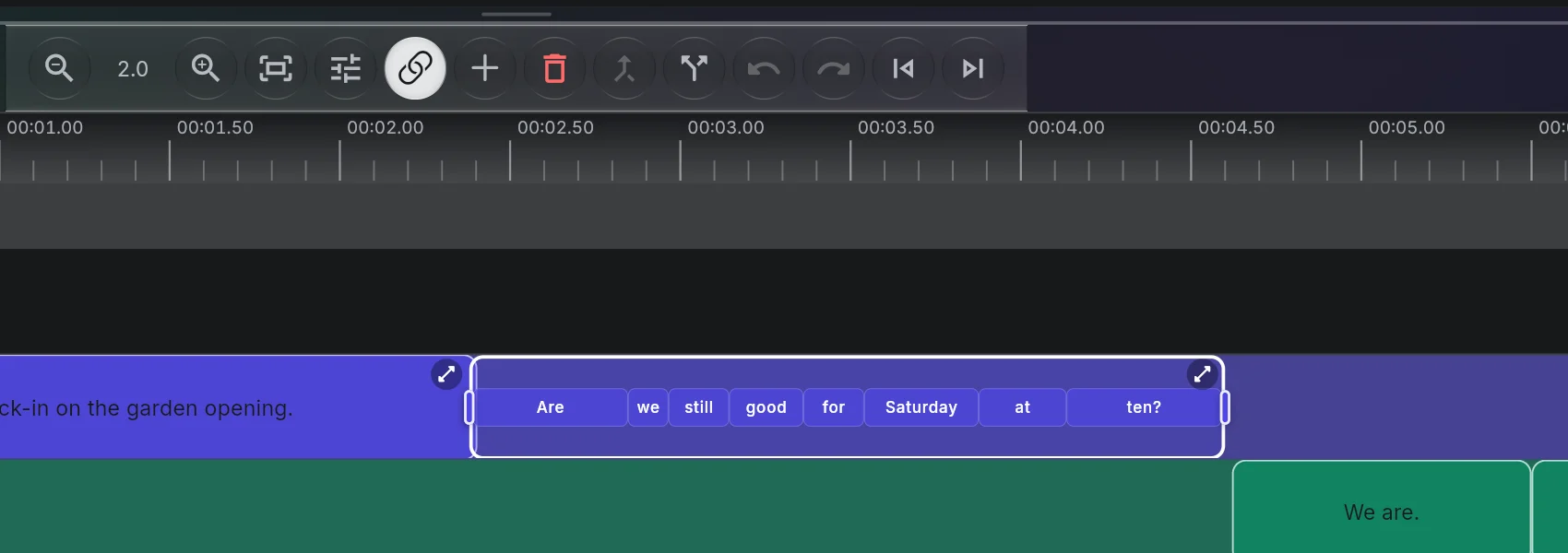
Les sous-titres et les extraits dépendent du minutage autant que du texte. L’Éditeur avancé affiche la transcription sur une frise chronologique sous l’enregistrement, avec une piste par locuteur.
Tirez le début ou la fin d’une ligne jusqu’à l’endroit où la phrase commence et finit. Un repère montre où elle va s’aimanter.
Sélectionnez un mot et faites glisser ses poignées. Une vue agrandie s’ouvre au-dessus de la frise pour les petits ajustements.
Coupez une longue ligne à la tête de lecture ou entre deux mots, ou fusionnez plusieurs lignes courtes en une.
Faites glisser une ligne vers le haut ou vers le bas, sur la piste de la personne qui l’a dite.
Un avocat qui corrige le nom d’un client à une audience ne devrait pas avoir à le corriger de nouveau à la suivante.
Avant de transcrire, indiquez combien de personnes parlent, ajoutez leurs noms et listez les termes et orthographes de l’enregistrement. Cette consigne peut être conservée pour vos prochains fichiers.
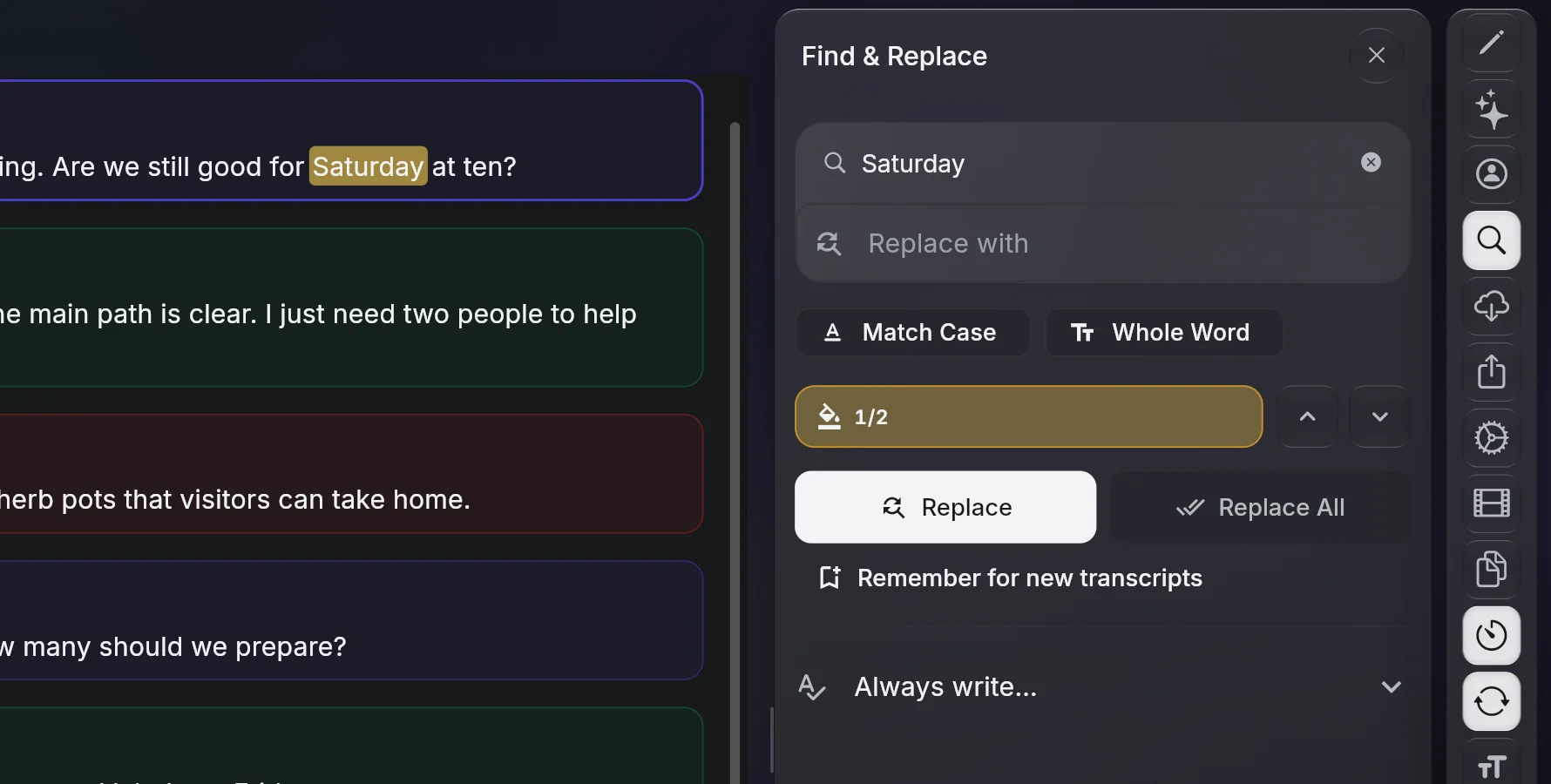
Corrigez en une fois tous les endroits où un mot a été mal compris.
Des règles d’orthographe remplacent un mot ou une expression dans les nouvelles transcriptions, et les mots gardent leur minutage. Une règle peut aussi s’appliquer à la transcription ouverte.
Si vous l’acceptez, KolWrite retient les noms et les corrections que vous utilisez. Ils restent sur vos appareils et se synchronisent entre eux, chiffrés de bout en bout.
Indiquez le nombre de locuteurs, leurs noms et les termes inhabituels.
Cliquez sur un mot pour l’entendre et corrigez le texte au fur et à mesure.
Changez le locuteur à partir d’un mot, renommez les locuteurs ou fusionnez deux étiquettes.
Dans l’Éditeur avancé, faites glisser lignes et mots au bon moment, puis exportez ou ouvrez l’éditeur vidéo.
Oui. Placez le curseur sur le mot où l’autre personne commence et appuyez sur Entrée, ou utilisez Changer de locuteur. Dans l’Éditeur avancé, vous pouvez aussi faire glisser la ligne sur la piste de ce locuteur.
Non. Chaque mot garde son temps : la lecture, les sous-titres et les extraits restent alignés après la correction.
Oui. Dans l’Éditeur avancé, sélectionnez le mot et faites glisser ses poignées. Les lignes entières peuvent être raccourcies à chaque extrémité, coupées ou fusionnées.
Ajoutez-le à la consigne avant de transcrire, ou créez une règle d’orthographe sous Toujours écrire… pour que les nouvelles transcriptions reprennent votre graphie.
Word (DOCX), PDF, texte brut, sous-titres SRT et VTT et JSON, avec ou sans les noms des locuteurs. Vous pouvez aussi créer une vidéo avec les sous-titres incrustés.
Oui. Les transcriptions se synchronisent via votre compte, et les versions précédentes restent dans l’historique des versions.
Téléchargez-le sur votre ordinateur ou ouvrez-le dans le navigateur. Un compte gratuit pour KolHive, KolChat et KolWrite.