
Cada palabra con su tiempo
Haz clic en una palabra para oírla. Una corrección mantiene el tiempo de cada palabra.
Editor de transcripcionesYa disponible
KolWrite, la app de transcripción dentro de KolHive, abre cada transcripción en un editor donde cada palabra está unida a su momento en la grabación. Haces clic en una palabra y el audio suena desde ahí; escribes una corrección y el tiempo se queda donde estaba. Cuando una línea se atribuye a la persona equivocada, cambias el hablante a partir de esa palabra. En el Editor avanzado la transcripción se convierte en subtítulos sobre una línea de tiempo, con un carril por hablante, y arrastras una línea al carril correcto o tiras de sus bordes hasta donde la frase empieza y termina de verdad.
Gratis para macOS, Windows, Linux y la web. Iniciar demo
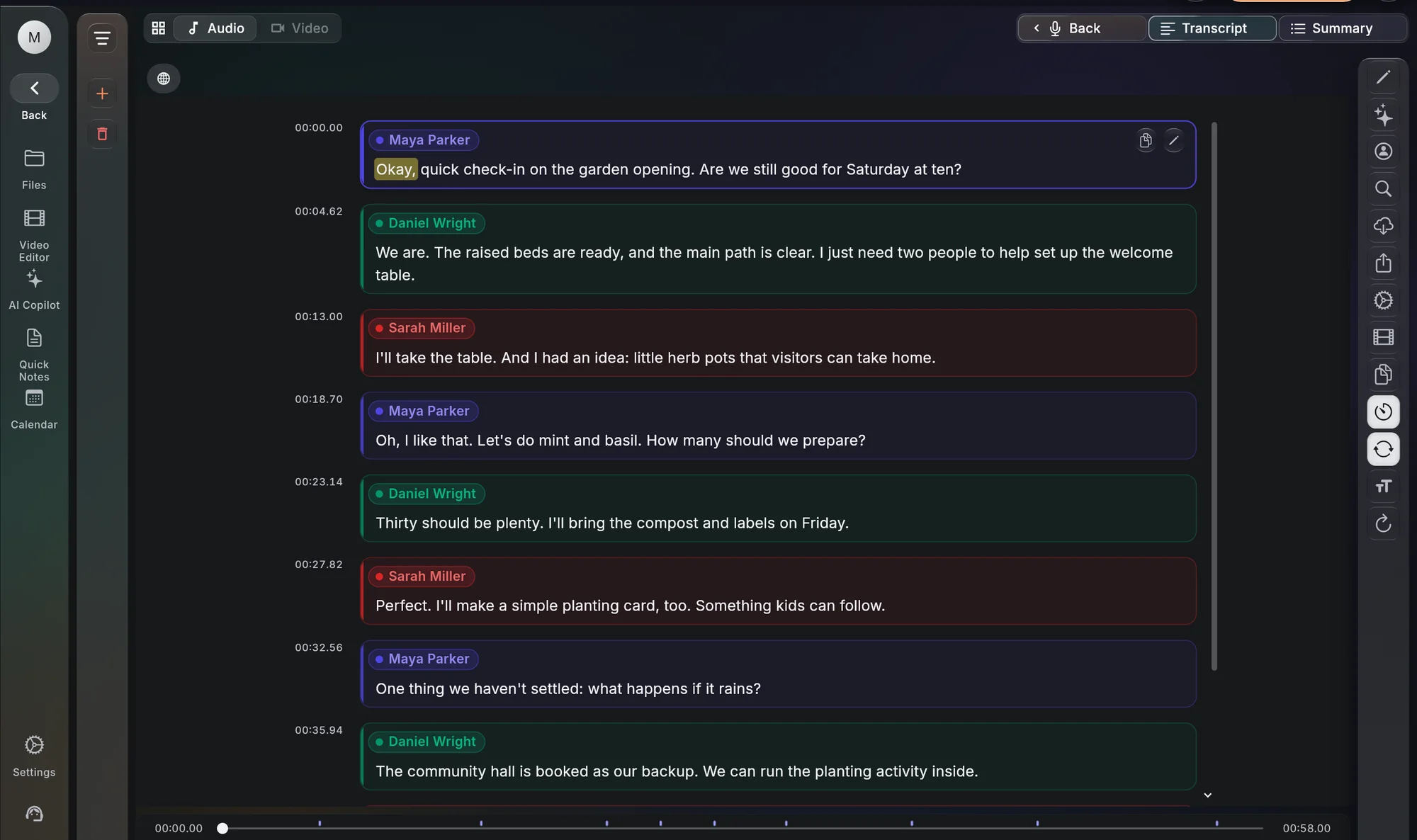
Haz clic en una palabra para oírla. Una corrección mantiene el tiempo de cada palabra.
Renombra, une, elige un color o añade una foto.
Arrastra los bordes de una línea, o una sola palabra, en una línea de tiempo con imán.
Cada cambio es un paso del historial y se guardan las versiones.
La separación automática de hablantes acierta en la mayoría de las líneas. El editor está pensado para el resto, como el pódcast donde las respuestas cortas del presentador se atribuyeron al invitado.
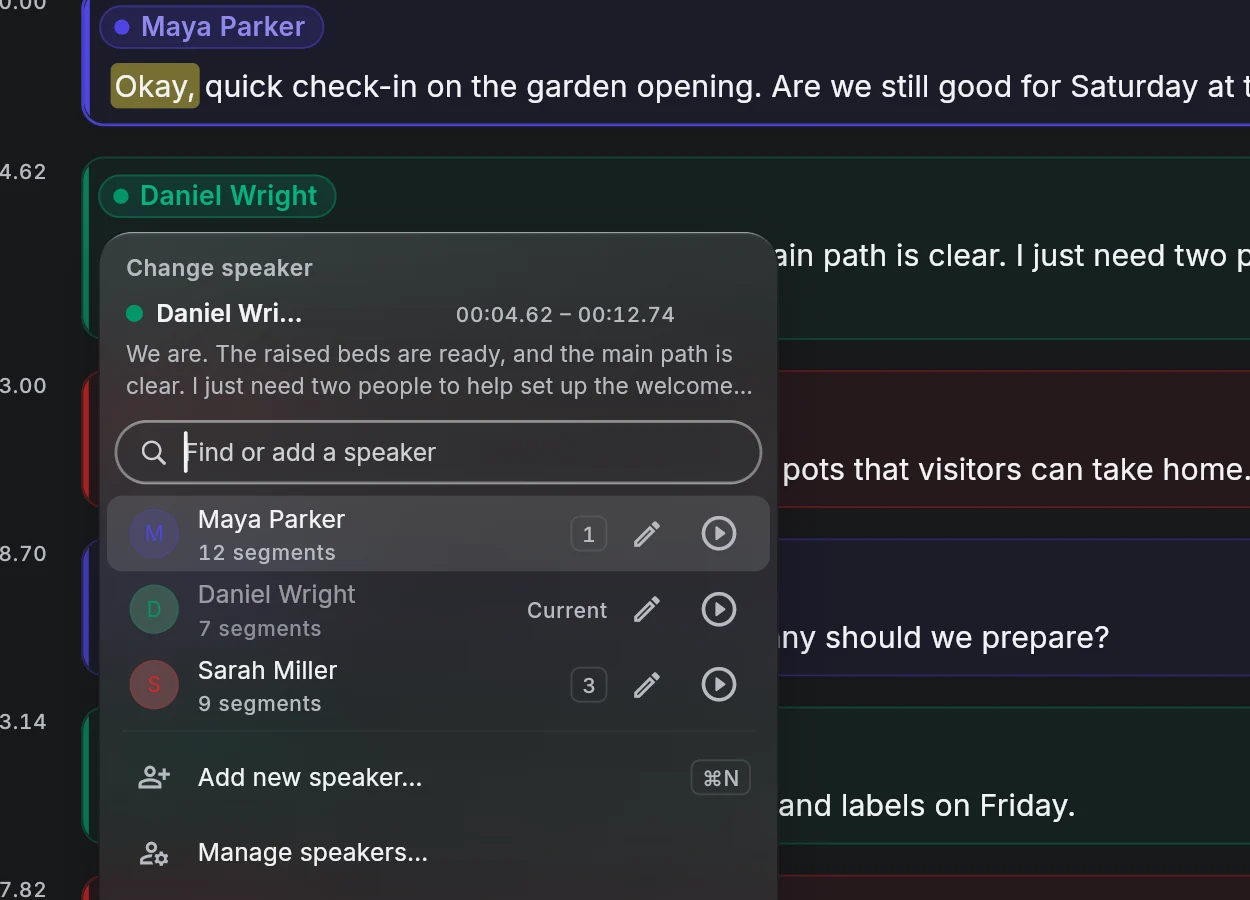
Pon el cursor donde empieza a hablar la otra persona y pulsa Intro. Elige quién habla desde ahí y el resto de ese pasaje pasa a esa persona.
Renombra Hablante 2 como la doctora Navarro y todas sus líneas la siguen. Si dos hablantes acaban con el mismo nombre, el editor propone unirlos.
¿Una voz dividida en dos hablantes? Únelos. Las palabras y los tiempos no cambian.
KolWrite puede recordar el nombre y la foto de cada persona, sincronizados entre tus dispositivos, y ofrecerlos en la siguiente transcripción con un toque. Reconocer personas por la voz es un ajuste aparte y se hace en tu dispositivo.
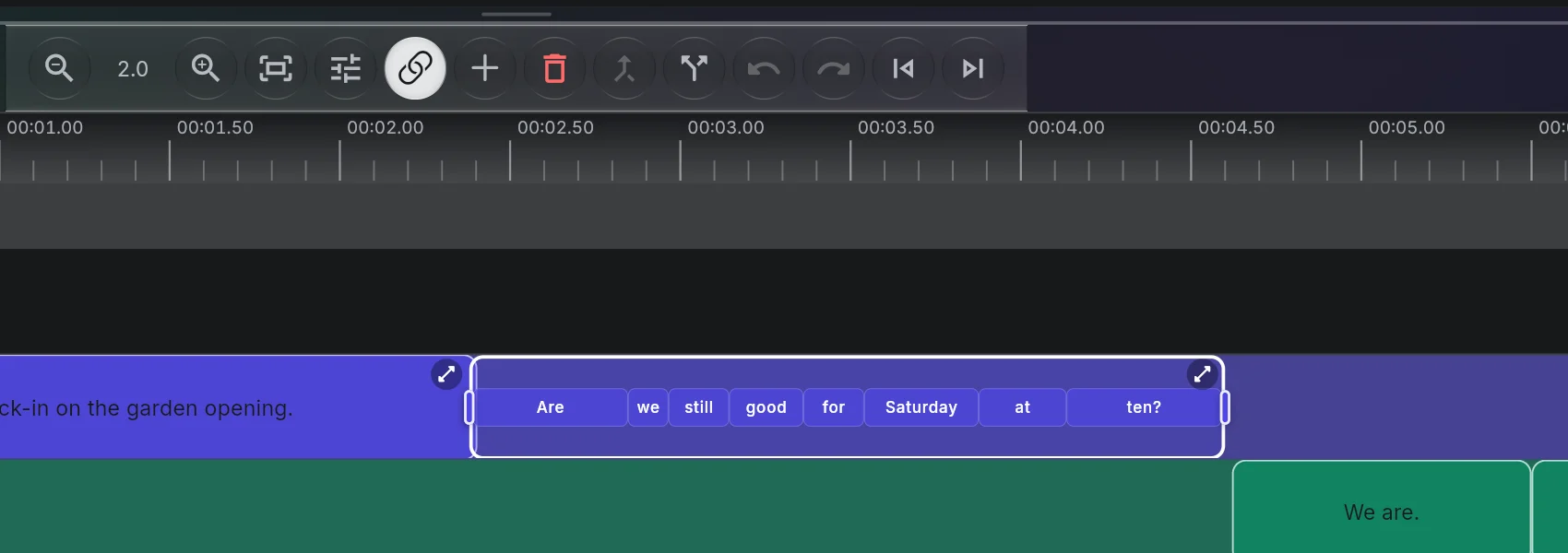
Los subtítulos y los clips dependen del tiempo tanto como del texto. El Editor avanzado muestra la transcripción en una línea de tiempo bajo la grabación, con un carril para cada hablante.
Tira del inicio o del final de una línea hasta donde empieza y termina la frase. Una guía muestra dónde se va a ajustar.
Selecciona una palabra y arrastra sus tiradores. Sobre la línea de tiempo se abre una vista ampliada para los movimientos pequeños.
Divide una línea larga en el cursor de reproducción o entre dos palabras, o une varias líneas cortas en una.
Arrastra una línea hacia arriba o hacia abajo, al carril de quien la dijo.
Una abogada que corrige el apellido de un cliente en una vista no debería tener que corregirlo otra vez en la siguiente.
Antes de transcribir, indica cuántas personas hablan, añade sus nombres y enumera los términos y grafías que aparecen en la grabación. El texto se puede guardar para tus próximos archivos.
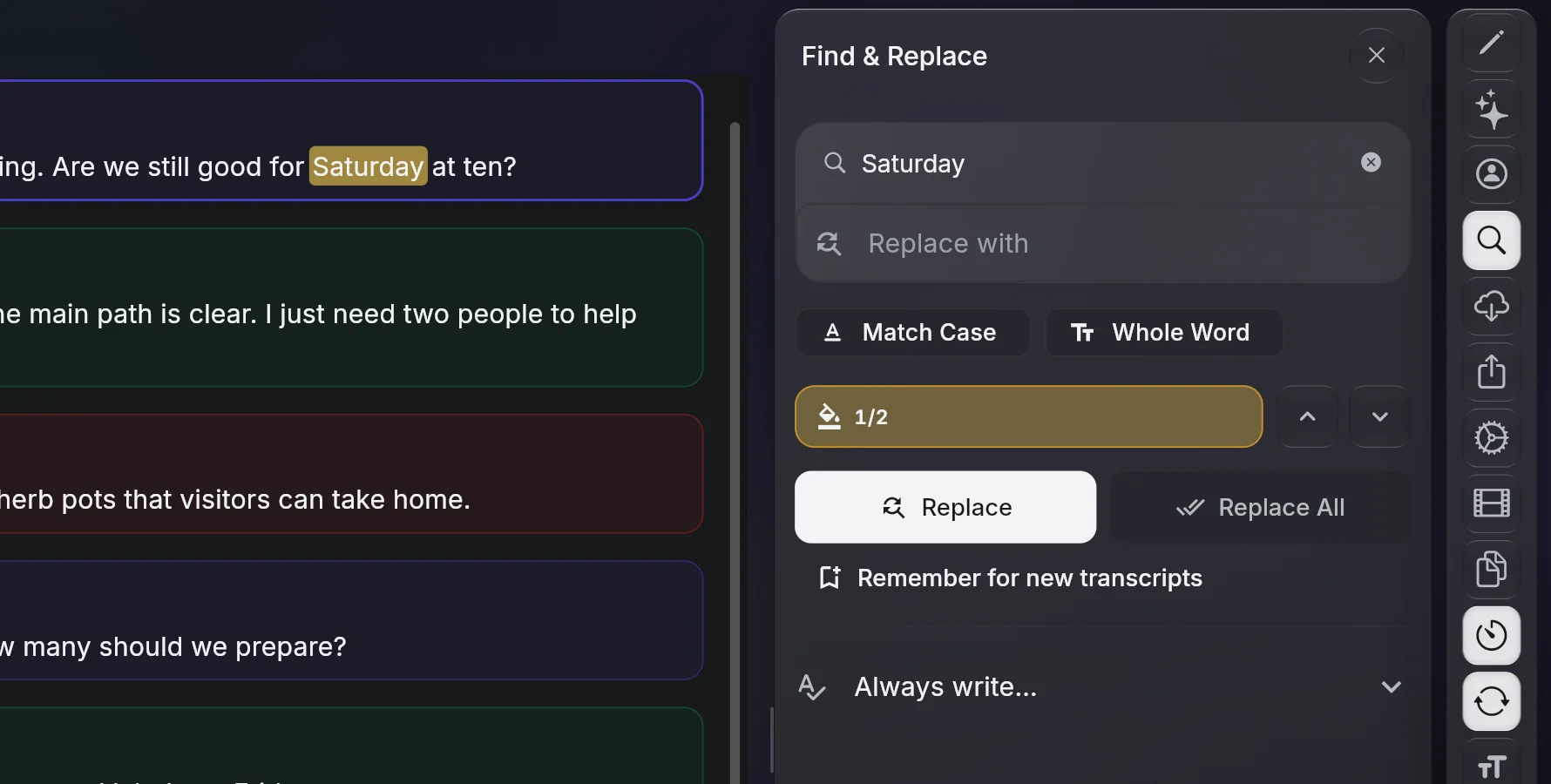
Corrige de una vez todos los sitios donde se oyó mal una palabra.
Las reglas de ortografía sustituyen una palabra o frase en las transcripciones nuevas, y las palabras conservan su tiempo. Una regla también se puede aplicar a la transcripción abierta.
Si lo aceptas, KolWrite aprende los nombres y las correcciones que usas. Se quedan en tus dispositivos y se sincronizan entre ellos con cifrado de extremo a extremo.
Indica el número de hablantes, sus nombres y los términos poco comunes.
Haz clic en una palabra para oírla y corrige el texto sobre la marcha.
Cambia el hablante desde una palabra, renombra hablantes o une dos etiquetas.
En el Editor avanzado, arrastra líneas y palabras al momento justo, y luego exporta o abre el editor de vídeo.
Sí. Pon el cursor en la palabra donde empieza la otra persona y pulsa Intro, o usa Cambiar hablante. En el Editor avanzado también puedes arrastrar la línea al carril de ese hablante.
No. Cada palabra conserva su tiempo, así que la reproducción, los subtítulos y los clips siguen encajando después de corregir.
Sí. En el Editor avanzado, selecciona la palabra y arrastra sus tiradores. Las líneas enteras se pueden recortar por cualquiera de los extremos, dividir o unir.
Añádelo al texto previo antes de transcribir, o crea una regla de ortografía en Escribir siempre… para que las transcripciones nuevas usen tu grafía.
Word (DOCX), PDF, texto sin formato, subtítulos SRT y VTT y JSON, con o sin los nombres de los hablantes. También puedes hacer un vídeo con los subtítulos incrustados.
Sí. Las transcripciones se sincronizan con tu cuenta y las versiones anteriores se conservan en el historial de versiones.
Descárgalo en tu ordenador o ábrelo en el navegador. Una cuenta gratis para KolHive, KolChat y KolWrite.