
Cada palavra com tempo
Clique numa palavra para ouvi-la. Uma correção mantém o tempo de cada palavra.
Editor de transcriçãoJá disponível
O KolWrite, o app de transcrição dentro do KolHive, abre cada transcrição num editor em que cada palavra está ligada ao seu momento na gravação. Clique numa palavra e o áudio toca a partir dali; digite uma correção e o tempo continua onde estava. Quando uma fala está atribuída à pessoa errada, você muda o falante a partir daquela palavra. No Editor avançado, a transcrição vira legendas numa linha do tempo, uma faixa por falante: arraste uma fala para a faixa certa ou puxe as bordas até onde a frase realmente começa e termina.
Grátis para macOS, Windows, Linux e a web. Iniciar demonstração
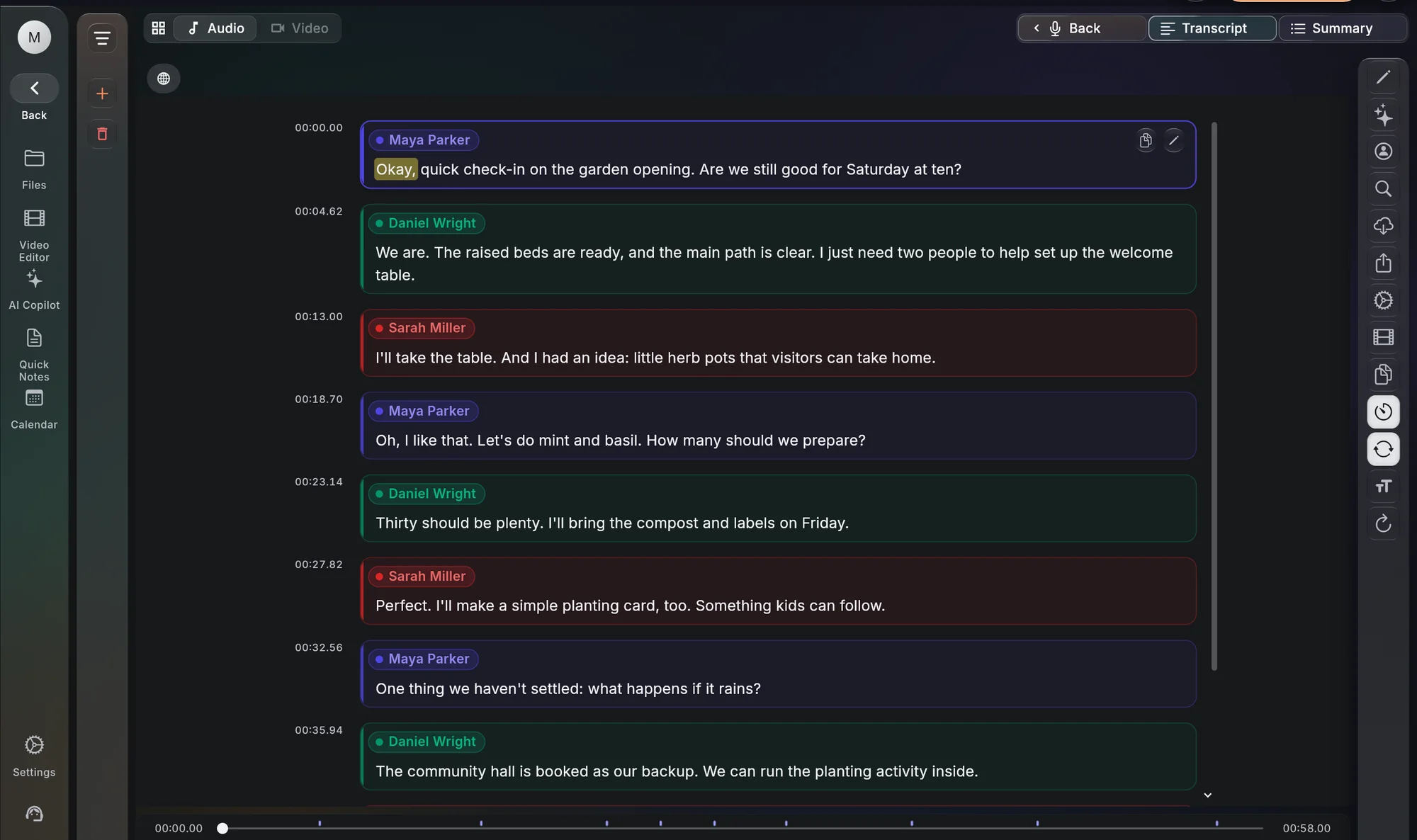
Clique numa palavra para ouvi-la. Uma correção mantém o tempo de cada palavra.
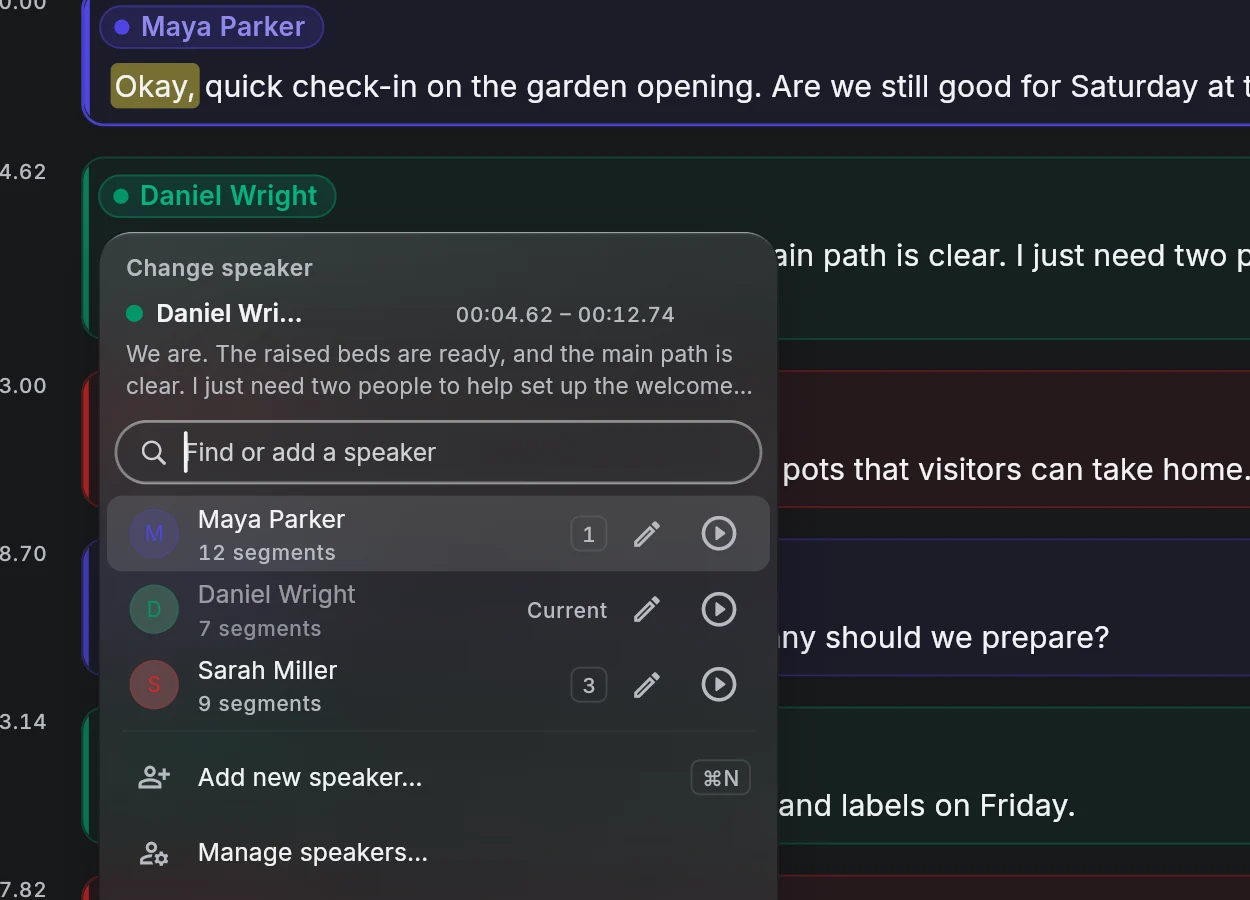
Renomeie, una, escolha uma cor ou adicione uma foto.
Arraste as bordas de uma fala, ou uma palavra só, numa linha do tempo com encaixe.
Cada alteração é um passo no histórico, e as versões são guardadas.
A separação automática de falantes acerta a maior parte das falas. O editor existe para o resto, como o podcast em que as respostas curtas do apresentador foram atribuídas ao convidado.
Ponha o cursor onde a outra pessoa começa a falar e aperte Enter. Escolha quem fala a partir dali, e o resto da passagem passa para ela.
Renomeie Falante 2 para Dra. Almeida e todas as falas acompanham. Se dois falantes ficarem com o mesmo nome, o editor oferece unir os dois.
Uma voz foi dividida em dois falantes? Una os dois. Palavras e tempo não mudam.
O KolWrite pode lembrar o nome e a foto de cada pessoa, sincronizados entre os seus dispositivos, e oferecê-los na próxima transcrição com um toque. Reconhecer pessoas pela voz é uma opção à parte, feita no seu dispositivo.
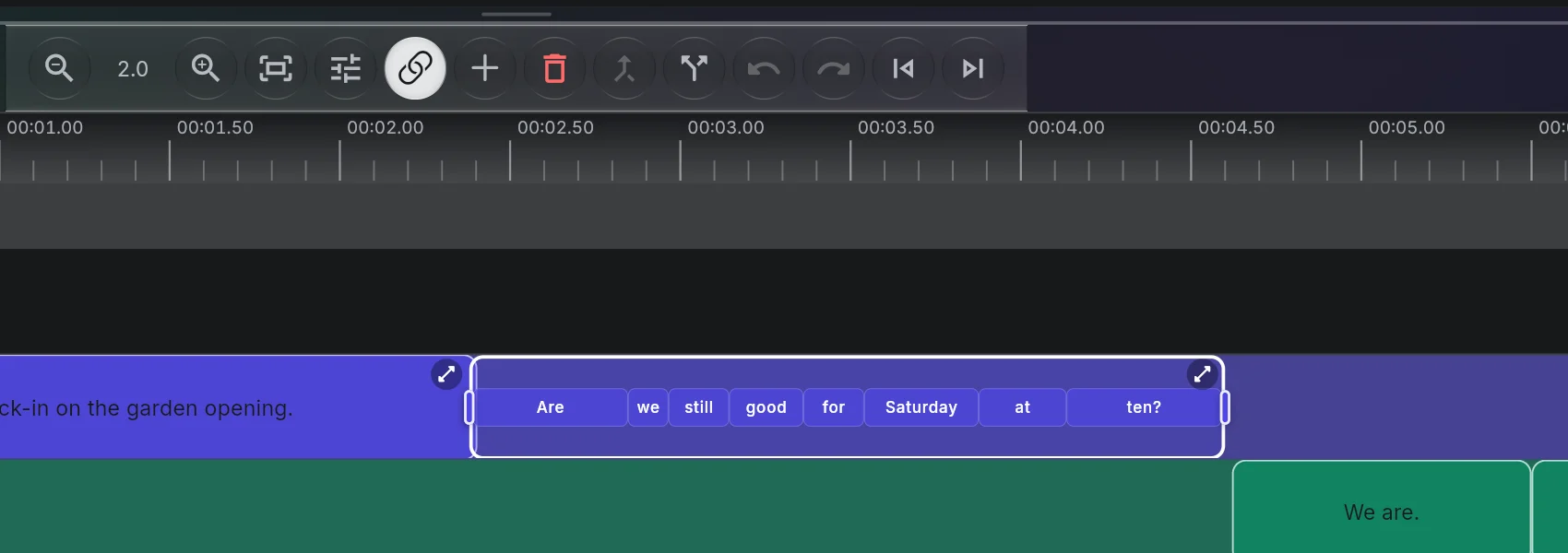
Legendas e clipes dependem do tempo tanto quanto do texto. O Editor avançado mostra a transcrição numa linha do tempo sob a gravação, com uma faixa para cada falante.
Puxe o início ou o fim de uma fala até onde a frase realmente começa e termina. Uma linha-guia mostra onde ela vai encaixar.
Selecione uma palavra e arraste as alças dela. Para movimentos pequenos, uma visão ampliada se abre acima da linha do tempo.
Divida uma fala longa na posição de reprodução ou entre duas palavras, ou una falas curtas em uma só.
Arraste uma fala para cima ou para baixo, para a faixa de quem a disse.
Quem é advogada e corrigiu o sobrenome de um cliente numa audiência não deveria ter de corrigi-lo de novo na seguinte.
Antes de transcrever, defina quantas pessoas falam, adicione os nomes e liste os termos e as grafias da gravação. Dá para guardar essa instrução para os próximos arquivos.
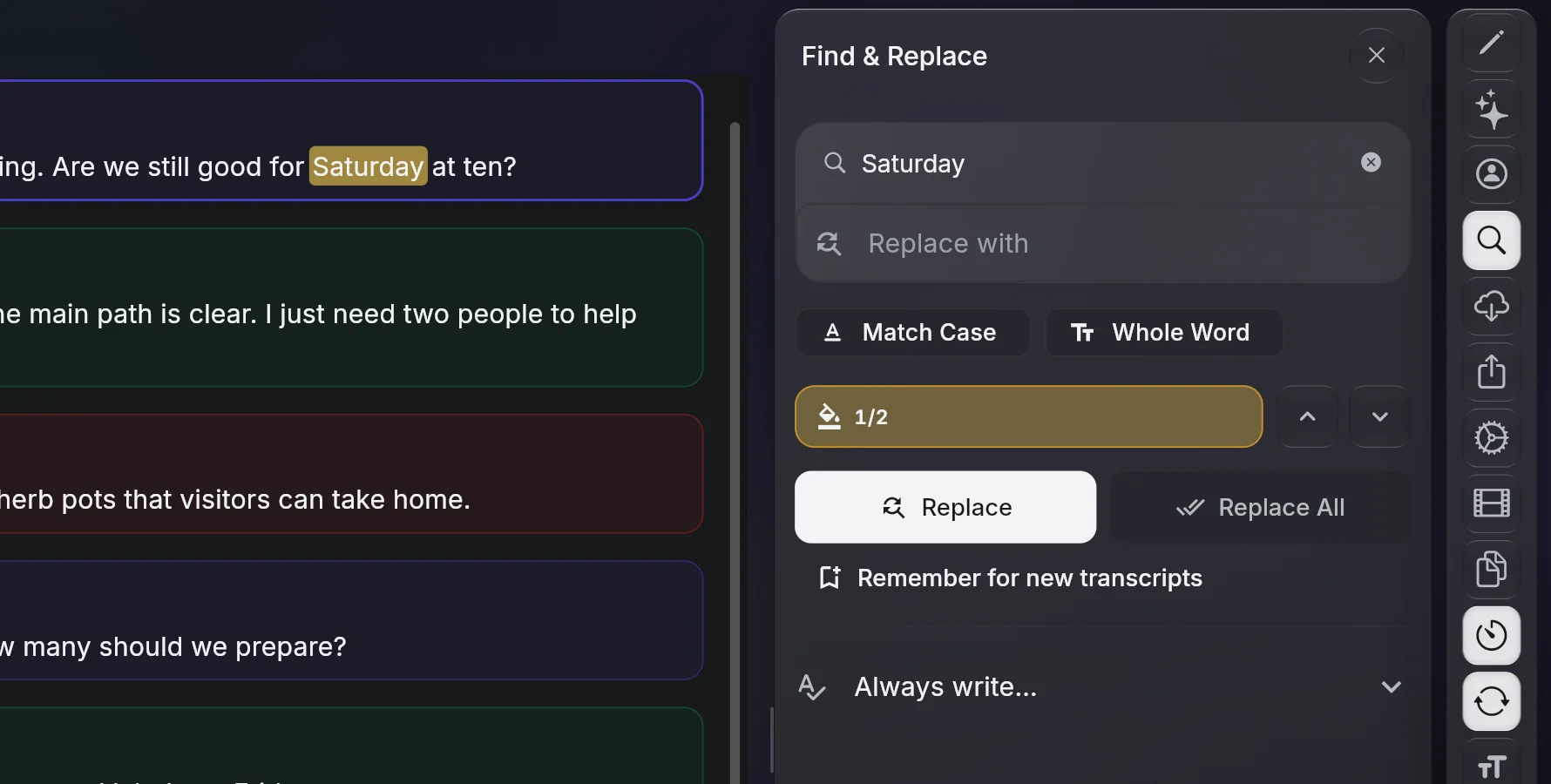
Corrija todos os lugares em que uma palavra foi ouvida errado, de uma vez.
Regras de grafia trocam uma palavra ou expressão nas novas transcrições, e as palavras mantêm o tempo. Uma regra também pode ser aplicada à transcrição aberta.
Se você concordar, o KolWrite aprende os nomes e as correções que você usa. Eles ficam nos seus dispositivos e se sincronizam entre eles com criptografia de ponta a ponta.
Defina o número de falantes, os nomes deles e os termos incomuns.
Clique numa palavra para ouvi-la e corrija o texto à medida que lê.
Mude o falante a partir de uma palavra, renomeie falantes ou una dois nomes.
No Editor avançado, arraste falas e palavras para o momento certo; depois exporte ou abra o editor de vídeo.
Sim. Ponha o cursor na palavra em que a outra pessoa começa e aperte Enter, ou use Alterar falante. No Editor avançado, você também pode arrastar a fala para a faixa desse falante.
Não. Cada palavra mantém o seu tempo, então reprodução, legendas e clipes continuam alinhados depois da correção.
Sim. No Editor avançado, selecione a palavra e arraste as alças dela. Falas inteiras podem ser aparadas nas duas pontas, divididas ou unidas.
Inclua o nome na instrução antes de transcrever ou crie uma regra em Sempre escrever…, para que as novas transcrições usem a sua grafia.
Word (DOCX), PDF, texto simples, legendas SRT e VTT e JSON, com ou sem os nomes dos falantes. Também dá para gerar um vídeo com as legendas gravadas na imagem.
Sim. As transcrições se sincronizam pela sua conta, e as versões anteriores ficam no histórico de versões.
Baixe no seu computador ou abra no navegador. Uma conta gratuita para KolHive, KolChat e KolWrite.