
Ogni parola con il suo tempo
Clicca una parola per sentirla. Una correzione mantiene il tempo di ogni parola.
Editor di trascrizioniDisponibile ora
KolWrite, l’app di trascrizione di KolHive, apre ogni trascrizione in un editor in cui ogni parola è legata al suo momento nella registrazione. Clicca su una parola e l’audio parte da lì; scrivi una correzione e i tempi restano dove erano. Quando una riga è attribuita alla persona sbagliata, cambi l’interlocutore a partire da quella parola. Nell’Editor avanzato la trascrizione diventa sottotitoli su una timeline, con una traccia per interlocutore: trascina una riga sulla traccia giusta o tira i suoi bordi fino a dove la frase comincia e finisce davvero.
Gratis per macOS, Windows, Linux e il web. Avvia la demo
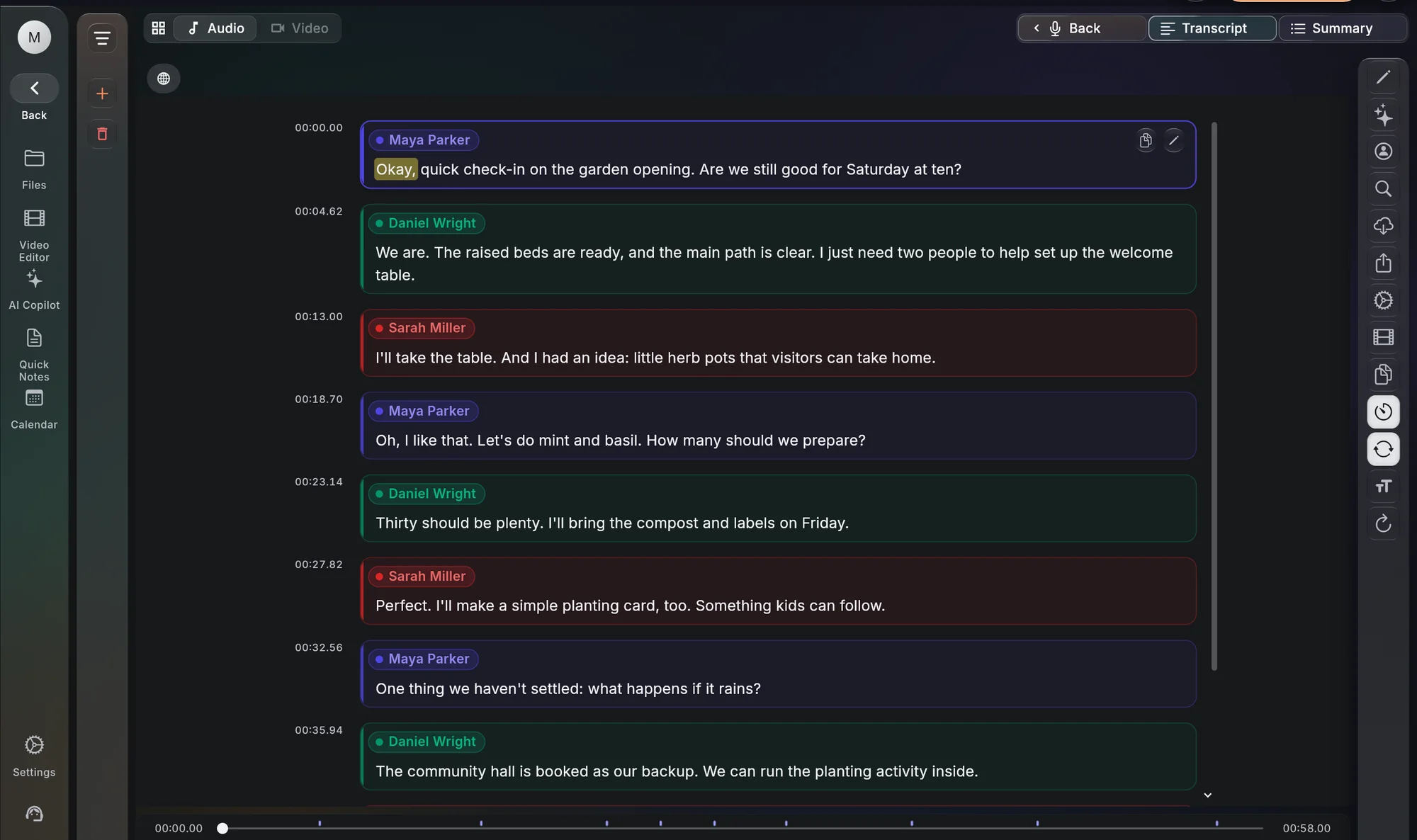
Clicca una parola per sentirla. Una correzione mantiene il tempo di ogni parola.
Rinomina, unisci, scegli un colore o aggiungi una foto.
Trascina i bordi di una riga, o una sola parola, su una timeline che aggancia.
Ogni modifica è un passaggio nella cronologia, e le versioni restano salvate.
La separazione automatica degli interlocutori attribuisce bene la maggior parte delle righe. L’editor serve per il resto, come il podcast in cui le risposte brevi del conduttore erano attribuite all’ospite.
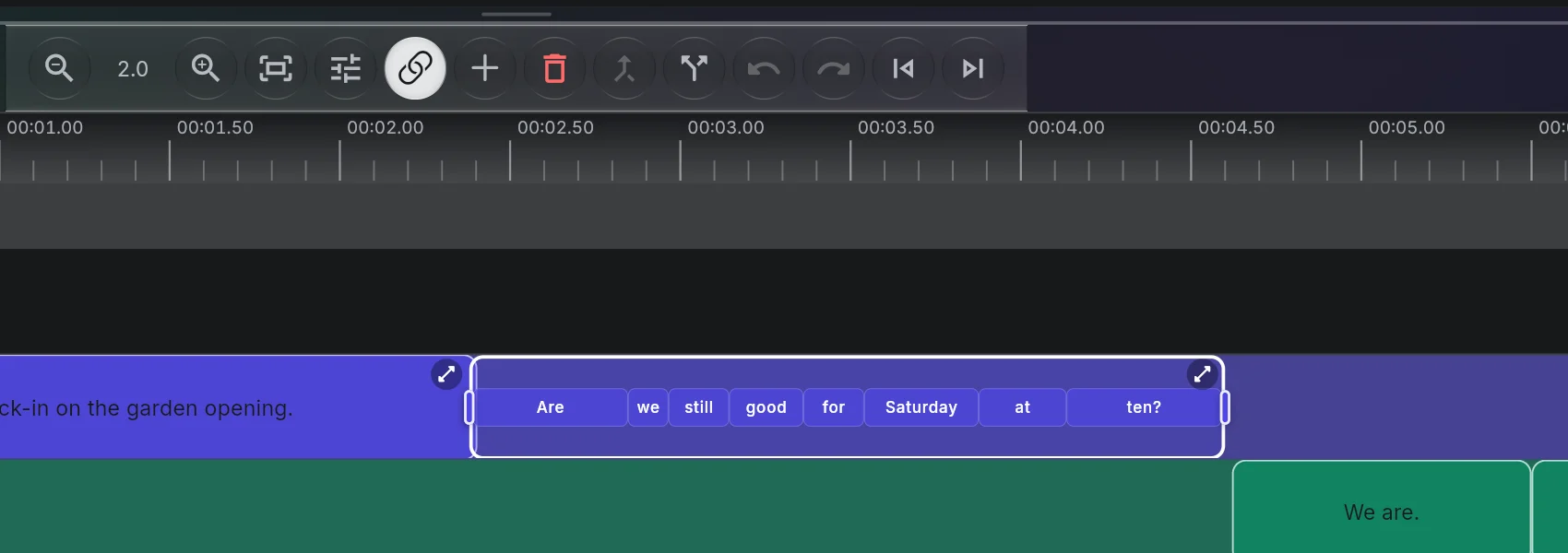
Metti il cursore dove l’altra persona comincia a parlare e premi Invio. Scegli chi parla da lì in poi, e il resto del brano passa a lui o a lei.
Rinomina Interlocutore 2 in dottoressa Ricci e tutte le righe si aggiornano. Se due interlocutori finiscono con lo stesso nome, l’editor propone di unirli.
Una voce è stata divisa in due interlocutori? Uniscili. Parole e tempi non cambiano.
KolWrite può ricordare nome e foto di ogni persona, sincronizzati sui tuoi dispositivi, e proporli nella trascrizione successiva con un tocco. Riconoscere le persone dalla voce è un interruttore a parte, elaborato sul tuo dispositivo.
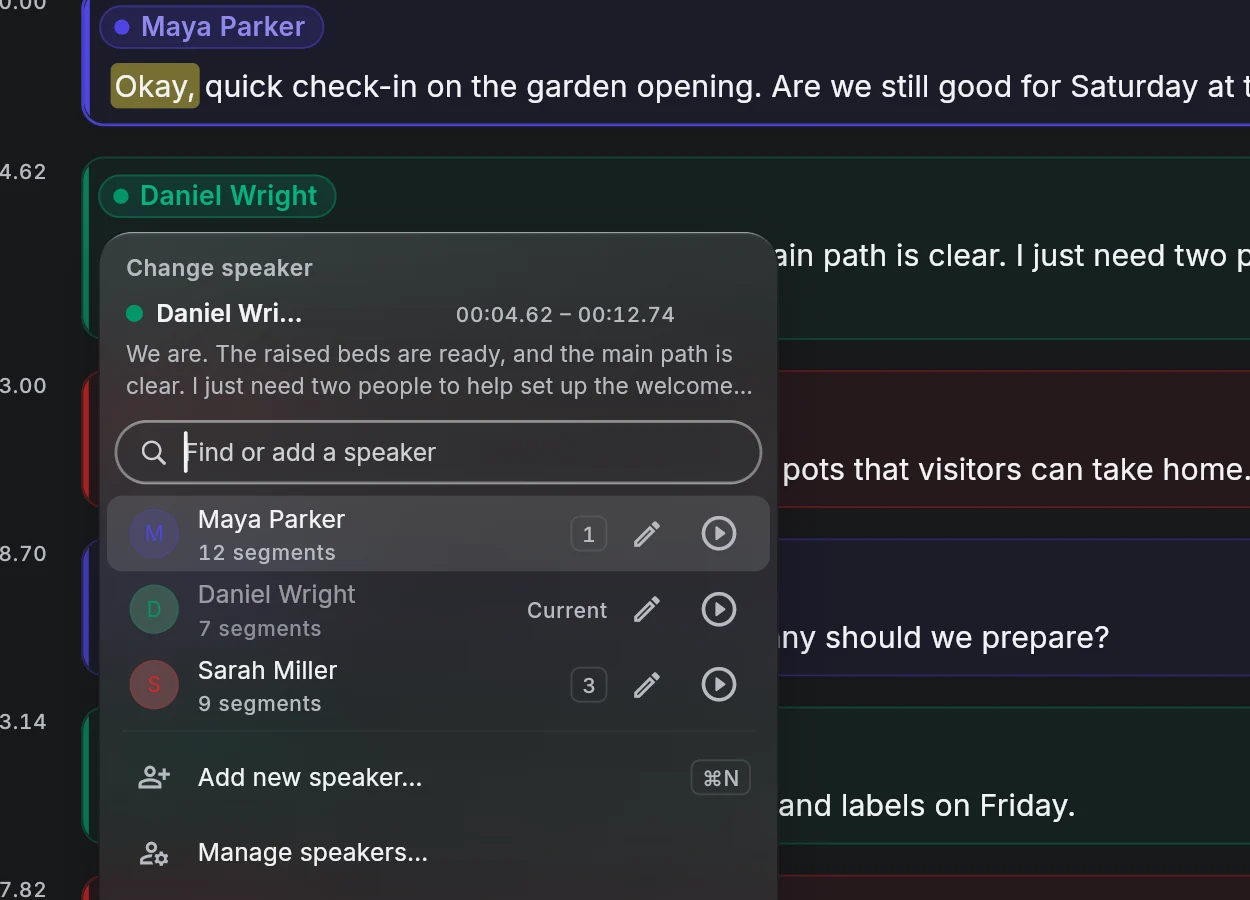
Sottotitoli e clip dipendono dai tempi quanto dal testo. L’Editor avanzato mostra la trascrizione su una timeline sotto la registrazione, con una traccia per ogni interlocutore.
Tira l’inizio o la fine di una riga fino a dove la frase comincia e finisce davvero. Una linea guida mostra dove si aggancia.
Seleziona una parola e trascina le sue maniglie. Per gli spostamenti piccoli si apre una vista ingrandita sopra la timeline.
Dividi una riga lunga sulla testina di riproduzione o tra due parole, oppure unisci righe brevi in una.
Trascina una riga in su o in giù sulla traccia di chi l’ha detta.
Una avvocata che in un’udienza ha corretto il cognome di un cliente non dovrebbe doverlo correggere di nuovo nella successiva.
Prima di trascrivere, indica quante persone parlano, aggiungi i loro nomi ed elenca i termini e le grafie della registrazione. L’indicazione si può tenere per i file successivi.
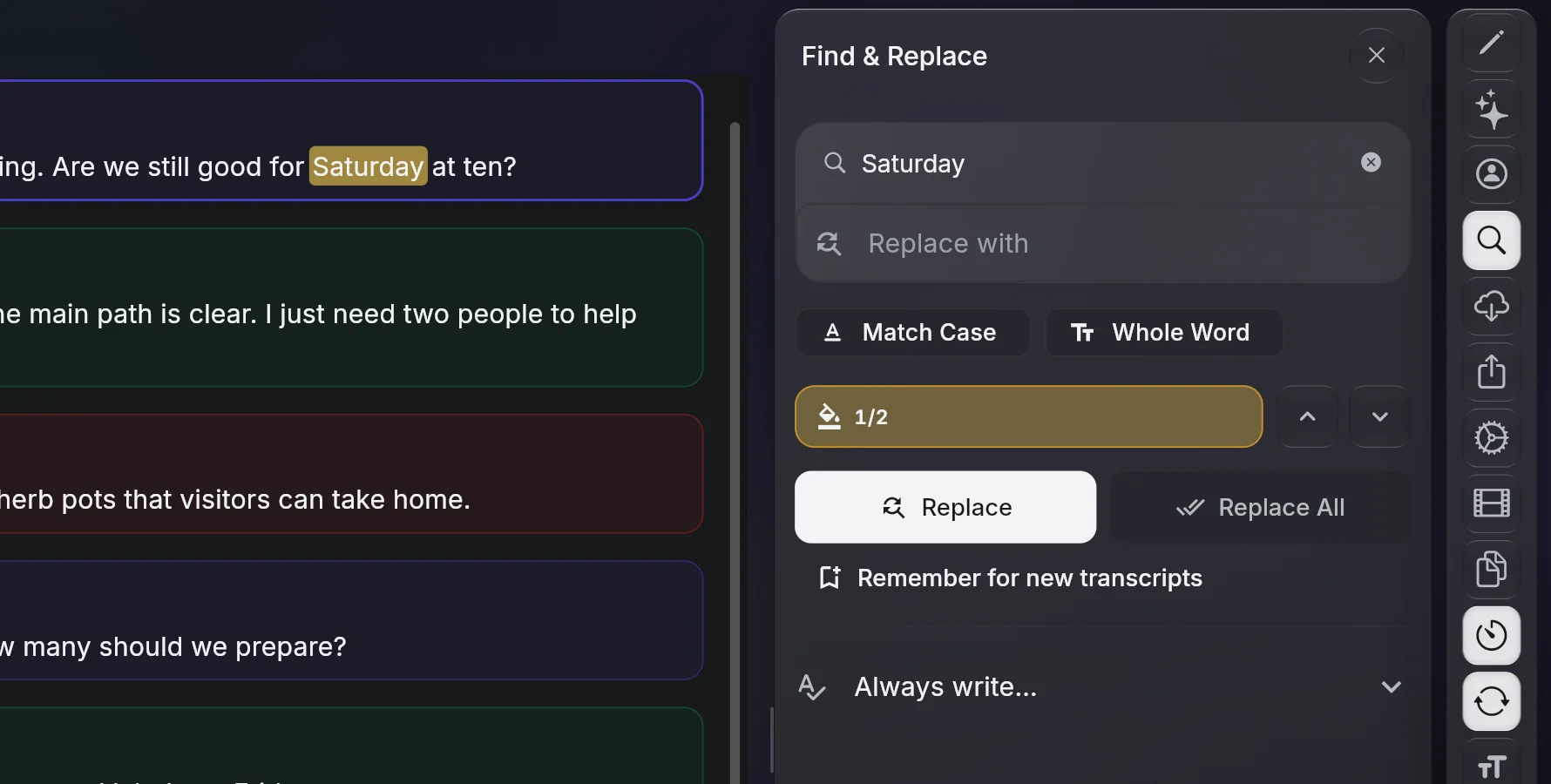
Correggi in un colpo solo ogni punto in cui una parola è stata capita male.
Le regole di grafia sostituiscono una parola o una frase nelle nuove trascrizioni, e le parole mantengono i loro tempi. Una regola si può applicare anche alla trascrizione aperta.
Se acconsenti, KolWrite impara i nomi e le correzioni che usi. Restano sui tuoi dispositivi e si sincronizzano tra loro con cifratura end-to-end.
Imposta il numero di interlocutori, i loro nomi e i termini insoliti.
Clicca una parola per sentirla e correggi il testo mentre leggi.
Cambia l’interlocutore da una parola, rinomina gli interlocutori o unisci due etichette.
Nell’Editor avanzato trascina righe e parole nel momento giusto, poi esporta o apri l’editor video.
Sì. Metti il cursore sulla parola da cui parla l’altra persona e premi Invio, oppure usa Cambia interlocutore. Nell’Editor avanzato puoi anche trascinare la riga sulla traccia di quell’interlocutore.
No. Ogni parola mantiene il suo tempo, quindi riproduzione, sottotitoli e clip restano allineati dopo la correzione.
Sì. Nell’Editor avanzato seleziona la parola e trascina le sue maniglie. Le righe intere si possono rifilare a entrambe le estremità, dividere o unire.
Aggiungilo all’indicazione prima di trascrivere, oppure crea una regola sotto Scrivi sempre…, così le nuove trascrizioni usano la tua grafia.
Word (DOCX), PDF, testo semplice, sottotitoli SRT e VTT e JSON, con o senza i nomi degli interlocutori. Puoi anche creare un video con i sottotitoli impressi nell’immagine.
Sì. Le trascrizioni si sincronizzano tramite il tuo account, e le versioni precedenti restano nella cronologia delle versioni.
Scaricalo sul computer o aprilo nel browser. Un account gratuito per KolHive, KolChat e KolWrite.